
Untuk merekam suara di iPhone, buka Memo Suara (Voice Memos) dan ketuk tombol merah. Jika Anda ingin mengubah rekaman kuliah, rapat, wawancara, atau catatan suara menjadi teks bahasa Indonesia, gunakan VoiceScriber, yang mentranskripsi 100% offline langsung di iPhone.
Jawaban singkat
Buka Memo Suara, ketuk tombol merah Rekam, lalu ketuk Hentikan saat selesai. Rekaman tersimpan di aplikasi dan bisa dibagikan sebagai file M4A. Memo Suara belum mendukung transkripsi bahasa Indonesia. Untuk mendapatkan teksnya, impor file itu ke VoiceScriber atau rekam langsung di sana. Setelah penyiapan awal, transkripsi berjalan di iPhone tanpa koneksi internet.
Di mana perekam suara di iPhone?
Perekam suara bawaan iPhone bernama Memo Suara. Coba buka folder Utilitas di Layar Utama. Jika ikonnya sulit ditemukan, gunakan salah satu cara berikut.
- Spotlight. Gesek ke bawah dari tengah Layar Utama, ketik Memo Suara, lalu ketuk hasil pencarian.
- Perpustakaan App. Gesek ke kiri melewati halaman terakhir Layar Utama. Ketuk bidang pencarian, ketik Memo Suara, lalu buka aplikasinya.
Jika Anda sering merekam, sentuh dan tahan ikon Memo Suara di Perpustakaan App, lalu gesek ke kiri sambil menahan ikon. Letakkan di Layar Utama dan ketuk Selesai.
Cara merekam suara di iPhone dengan Memo Suara
- Buka Memo Suara dan letakkan iPhone di tempat yang stabil, dekat sumber suara.
- Ketuk tombol merah Rekam. Jika suara terdengar terlalu pelan saat Anda memeriksa rekaman pendek, dekatkan iPhone ke pembicara.
- Jika perlu jeda, gesek ke atas dari bagian atas bentuk gelombang, lalu ketuk Jeda. Ketuk Lanjutkan untuk meneruskan rekaman yang sama.
- Ketuk Hentikan untuk mengakhiri rekaman dari tampilan dasar. Jika Anda membuka tampilan yang menampilkan Jeda, ketuk Selesai untuk menyimpannya.
Rekaman muncul di daftar Memo Suara dengan nama Rekaman Baru atau nama lokasi jika Layanan Lokasi aktif. Untuk menggantinya, ketuk rekaman, lalu ketuk namanya. Gunakan judul yang mudah dikenali, misalnya “Kuliah Ekonomi 24 November”. Jika Memo Suara diaktifkan di iCloud, rekamannya juga muncul di perangkat yang memakai Akun Apple yang sama.
Untuk memilih mode perekaman di iOS 27, buka Pengaturan > App > Memo Suara > Mode Merekam. Mono memutar bunyi yang sama di kedua telinga. Stereo memisahkan kanal kiri dan kanan. Audio Spasial, jika tersedia di model iPhone Anda, memberi kesan suara datang dari berbagai arah. Untuk catatan suara dengan satu pembicara, Anda bisa mulai dengan Mono.
Pilih ruangan yang tenang dan letakkan iPhone dengan mikrofon terbuka. Jika Anda perlu tetap terhubung, nyalakan Jangan Ganggu dari Pusat Kontrol > Fokus untuk mengheningkan notifikasi. Jika Anda bisa melewatkan panggilan seluler selama sesi, gunakan Mode Pesawat.
Untuk membuang bagian awal atau akhir yang kosong, pilih rekaman, lalu ketuk Lainnya > Pangkas. Geser kedua pengendali kuning hingga mengapit bagian yang ingin disimpan. Ketuk Pangkas > Terapkan > Selesai, lalu pilih Simpan sebagai Rekaman Baru jika Anda ingin menyimpan hasil pangkasan sekaligus mempertahankan rekaman asli. Panduan pangkas dari Apple
Bisakah Memo Suara mengubah rekaman jadi teks bahasa Indonesia?
Belum. Transkripsi Memo Suara tersedia di iPhone 12 atau lebih baru untuk bahasa Inggris (semua varian), Spanyol, Portugis, Italia, Prancis, Jerman, Jepang, Korea, Tionghoa Sederhana, dan Tionghoa Tradisional. Bahasa Indonesia belum ada di daftar Apple. Daftar bahasa transkripsi Memo Suara
Rekaman bahasa Indonesia tetap dapat diputar di Memo Suara. Saat mencari hasil transkripsi di aplikasi, Anda tidak akan mendapat teks bahasa Indonesia untuk rekaman tersebut. Mengubah bahasa tampilan iPhone ke bahasa Indonesia juga tidak menambahkan dukungan transkripsi. Gunakan file audio yang sudah Anda rekam untuk langkah berikutnya.
Cara mengubah rekaman suara jadi teks bahasa Indonesia dengan VoiceScriber
VoiceScriber AI: Voice to Text adalah aplikasi untuk iPhone dengan iOS 18.0 atau lebih baru. Jika bahasa iPhone Anda adalah bahasa Indonesia, menunya tampil dalam bahasa Inggris. Bahasa Indonesia tersedia sebagai salah satu dari lebih dari 100 bahasa transkripsi. Kontrol yang Anda perlukan adalah Settings, tombol mikrofon untuk merekam (Record), Stop, dan tombol impor (Import) di samping mikrofon.
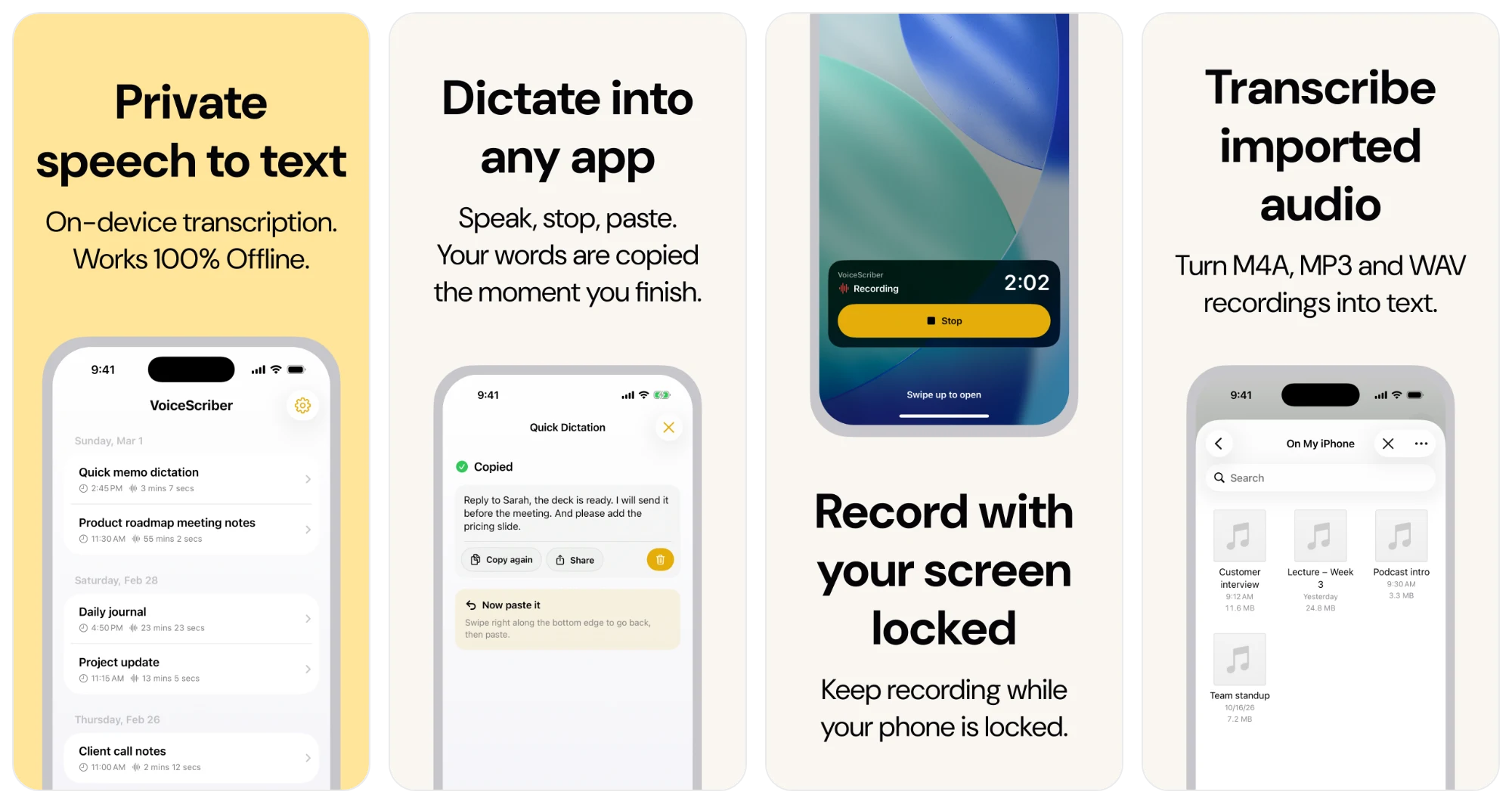
Buka aplikasi pertama kali saat terhubung ke internet agar unduhan model transkripsi selesai. Setelah penyiapan awal, Anda bisa merekam, mengimpor file lokal, dan mentranskripsi 100% offline, termasuk dalam Mode Pesawat. Aplikasi ini tidak memerlukan akun dan tidak mengunggah audio untuk transkripsi. Label privasi App Store mencantumkan Data Not Collected.
Rekam langsung di VoiceScriber
- Di Settings, pilih Indonesian sebagai bahasa transkripsi jika sebagian besar percakapan berbahasa Indonesia. Anda juga bisa memakai deteksi otomatis.
- Ketuk tombol mikrofon untuk mulai merekam. Rekaman tetap berjalan saat layar iPhone terkunci. Batasnya 90 menit per rekaman.
- Ketuk Stop saat selesai, lalu buka transkrip setelah teksnya siap. Dengarkan kembali bagian yang memuat nama, angka, atau keputusan penting, lalu koreksi teksnya sebelum dibagikan.
Jika kuliah atau rapat akan berlangsung lebih dari 90 menit, akhiri rekaman saat jeda atau pergantian topik, lalu mulai rekaman baru. Catat urutan bagiannya agar mudah menyatukan teks sesudahnya.
Impor rekaman dari Memo Suara
- Di Memo Suara, ketuk rekaman yang ingin Anda ubah menjadi teks. Ketuk Lainnya > Bagikan > Simpan ke File.
- Pilih Di iPhone Saya, buka atau pilih folder tujuan, lalu ketuk Simpan. Dengan opsi ekspor bawaan Memo Suara, hasilnya berupa satu file M4A yang siap diimpor. Panduan ekspor Memo Suara dari Apple
- Buka VoiceScriber, atur Indonesian di Settings atau gunakan deteksi otomatis, lalu ketuk Import di samping mikrofon. Buka folder tadi dan pilih file yang Anda simpan.
- Setelah transkrip muncul, edit kata yang keliru, cari frasa yang ingin ditinjau, lalu salin atau bagikan teksnya. Misalnya, cari kata “tenggat” untuk menemukan bagian rapat yang perlu Anda cocokkan dengan audio.
Aplikasi menerima M4A, MP3, dan WAV hingga 90 menit per file. Jika rekaman Memo Suara sudah telanjur lebih panjang, gunakan Pangkas untuk menyimpan beberapa potongan sebagai rekaman baru. Ekspor tiap bagian dengan nama berurutan, seperti “Wawancara 01” dan “Wawancara 02”, lalu impor satu per satu.
Di versi 1.9.0, Quick Dictation bisa memulai rekaman dari Pusat Kontrol, Layar Terkunci, Ketuk Bagian Belakang, Siri, atau Tombol Tindakan pada iPhone 15 Pro dan model lebih baru yang memilikinya. Setelah Anda mengetuk Stop, teks disalin dan siap ditempel di aplikasi lain.
Tips agar transkrip lebih akurat
- Dekatkan mikrofon ke pembicara. Saat wawancara, taruh iPhone di antara Anda dan narasumber. Untuk kuliah, pilih tempat yang memungkinkan suara dosen terdengar jelas.
- Kurangi bunyi latar. Jauhkan iPhone dari kipas, pengeras suara yang memutar musik, dan meja yang sering diketuk. Letakkan iPhone dengan stabil agar gesekan tangan tidak ikut terekam.
- Beri giliran bicara. Dalam rapat, usahakan satu orang berbicara pada satu waktu. Jika dua orang berbicara bersamaan, minta pembicara mengulang keputusan atau angka penting.
- Buat rekaman uji singkat. Putar kembali beberapa detik dari posisi yang akan dipakai. Jika kata-katanya sulit dipahami, pindahkan iPhone sebelum sesi dimulai.
- Periksa nama, istilah, dan angka di editor. Cocokkan ejaan nama, singkatan, tanggal, dan nominal dengan audio. Untuk kutipan wawancara, dengarkan lagi kalimat lengkapnya sebelum menyalin teks.
Merekam panggilan telepon di iPhone
Minta persetujuan orang yang akan Anda rekam, termasuk lawan bicara di telepon. Jika fitur tersedia, buka Telepon, lakukan panggilan dengan satu orang, lalu ketuk Lainnya > Perekaman Panggilan saat panggilan berlangsung. Kedua peserta mendengar pemberitahuan audio. Ketuk Berhenti Merekam atau akhiri panggilan untuk menyimpan audio secara otomatis di Catatan > Rekaman Panggilan. Panduan perekaman panggilan dari Apple
Ketersediaan perekaman bergantung pada wilayah dan bahasa. Apple mencantumkan bahasa Indonesia untuk perekaman, dan Indonesia tidak ada dalam daftar wilayah yang dikecualikan. Cek apakah Perekaman Panggilan muncul di menu Lainnya saat Anda menelepon. Daftar bahasa untuk transkripsi panggilan bawaan tidak mencantumkan bahasa Indonesia. Daftar ketersediaan fitur Apple
Untuk membuat transkrip bahasa Indonesia, buka rekaman panggilan di Catatan dan gunakan opsi penyimpanan audio dari menu Lainnya. Jika file yang tersimpan berformat M4A, MP3, atau WAV dan durasinya maksimal 90 menit, impor file itu ke VoiceScriber. Panduan ekspor audio panggilan dari Apple
Alternatif lain
- Dikte bawaan iPhone. Untuk mengetik pesan singkat sambil berbicara, nyalakan Pengaturan > Umum > Papan Ketik > Aktifkan Dikte, lalu gunakan tombol Dikte di papan ketik. Dikte standar mendukung bahasa Indonesia. Apple belum mencantumkan bahasa Indonesia untuk Dikte offline. Gunakan fitur ini untuk memasukkan teks langsung saat Anda bicara. Panduan Dikte dari Apple
- Layanan transkripsi web. Layanan yang meminta unggahan memproses file yang Anda kirim dari iPhone. Pertimbangkan isi rekaman sebelum mengunggah percakapan pribadi atau rapat kerja. Contoh alur unggah di web
- Untuk pengguna Android. VoiceScriber dibuat untuk iPhone. Di Android, Transkripsi Instan dari Google dapat menampilkan ucapan sebagai teks saat percakapan berlangsung.
Kesimpulan
Gunakan Memo Suara untuk merekam dan memutar kembali catatan suara di iPhone. Untuk mendapatkan transkrip bahasa Indonesia, simpan rekaman sebagai M4A lalu impor ke VoiceScriber, atau mulai rekaman langsung di aplikasi tersebut. Setelah penyiapan awal, Anda bisa membuat dan mengoreksi transkrip di iPhone tanpa perlu mengunggah audionya.
FAQ
Perekam iPhone di mana?
Cari Memo Suara di folder Utilitas, lewat Spotlight, atau di Perpustakaan App. Jika Anda ingin merekam lalu mendapatkan transkrip bahasa Indonesia, VoiceScriber tersedia di App Store.
Apakah ada aplikasi perekam suara untuk iPhone?
Ada. Memo Suara sudah disertakan di iPhone untuk merekam dan memutar audio. Jika Anda juga perlu mengubah rekaman bahasa Indonesia menjadi teks, Anda bisa memakai VoiceScriber.
Bagaimana cara mengubah rekaman suara jadi teks di iPhone?
Di Memo Suara, pilih rekaman lalu ketuk Lainnya > Bagikan > Simpan ke File. Di VoiceScriber, pilih Indonesian di Settings, ketuk Import, lalu pilih file M4A tadi. Anda juga bisa merekam langsung di aplikasi.
Apakah Memo Suara bisa transkrip bahasa Indonesia?
Belum. Transkripsi Memo Suara tersedia di iPhone 12 atau lebih baru untuk bahasa yang didukung Apple. Bahasa Indonesia belum masuk daftarnya. Daftar bahasa Apple
Bagaimana cara merekam panggilan di iPhone?
Saat panggilan berlangsung, ketuk Lainnya > Perekaman Panggilan jika opsinya tersedia. Kedua peserta mendengar pemberitahuan audio. Setelah Anda berhenti merekam atau menutup telepon, cari audionya di Catatan > Rekaman Panggilan.
Apakah bisa transkrip audio ke teks tanpa internet?
Bisa. Setelah penyiapan awal, VoiceScriber memproses audio langsung di iPhone, termasuk saat Mode Pesawat aktif. Anda bisa merekam langsung atau mengimpor file lokal M4A, MP3, atau WAV dengan durasi maksimal 90 menit per file.
Berapa harga VoiceScriber?
VoiceScriber gratis diunduh dan dicoba. Di App Store Indonesia, per November 2026, Weekly berharga Rp 99 ribu per minggu dan Lifetime berharga Rp 599 ribu dengan sekali bayar. Harga bisa berubah.
Sumber
Semua sumber diperiksa pada 24 November 2026.
Apple Support
- Membuat rekaman di Memo Suara di iPhone
- Mencari dengan Spotlight di iPhone
- Mengelola Layar Utama dan Perpustakaan App
- Mengedit atau menghapus rekaman di Memo Suara
- Berbagi rekaman di Memo Suara
- Mengekspor rekaman Memo Suara ke File
- Bahasa dan syarat perangkat untuk transkripsi Memo Suara
- Merekam dan mentranskripsi panggilan di iPhone
- Mendikte teks di iPhone
- Menggunakan Mode Pesawat dan menyalakan Jangan Ganggu
- Menyimpan file ke Di iPhone Saya
- Ketuk Bagian Belakang dan tombol Tindakan
Apple dan App Store Indonesia
Pengembang VoiceScriber
- Fakta produk VoiceScriber, dalam bahasa Inggris
- Fitur dan catatan rilis VoiceScriber
- Panduan mengimpor rekaman Memo Suara, dalam bahasa Inggris
Google dan Notta